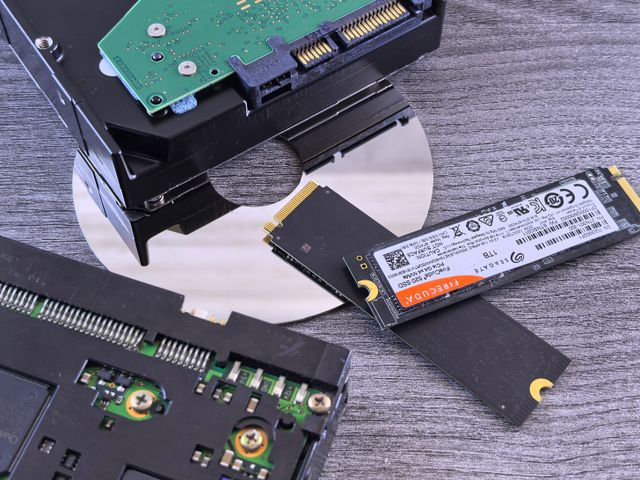
Klonowanie dysku pozwala przenieść system operacyjny, programy, ustawienia i pliki ze starego nośnika HDD na szybszy dysk SSD bez ponownej instalacji Windows. To praktyczne rozwiązanie dla osób, które chcą przyspieszyć komputer, a zarazem zachować dotychczasowe środowisko pracy. Przed rozpoczęciem migracji trzeba jednak wykonać kopię zapasową i upewnić się, że dysk docelowy ma odpowiednią pojemność.
Dlaczego warto przenieść system na SSD?
Dysk HDD zapisuje dane na obracających się talerzach magnetycznych, dlatego działa wolniej i pozostaje bardziej podatny na uszkodzenia mechaniczne. SSD wykorzystuje pamięć flash, nie ma ruchomych części i zapewnia znacznie szybszy dostęp do danych.
Po migracji system powinien uruchamiać się sprawniej, a aplikacje i gry mogą ładować się w krótszym czasie. Dyski SSD pracują również ciszej, pobierają mniej energii i lepiej znoszą wstrząsy. W laptopach wymiana HDD na SSD może dodatkowo wydłużyć czas pracy na baterii.
Jak przygotować się do klonowania dysku?
Najpierw sprawdź, ile miejsca zajmują dane oraz partycje systemowe na starym nośniku. Ich łączny rozmiar nie może przekraczać pojemności nowego dysku. Usuń zbędne pliki i programy, jeżeli SSD jest mniejszy od HDD.
Migrację najlepiej przeprowadzać między dyskami zainstalowanymi w tym samym komputerze. Przeniesienie systemu do zupełnie innego urządzenia może powodować problemy ze sterownikami. Trzeba też pamiętać, że klonowanie nadpisze zawartość nośnika docelowego.
W laptopach bez dodatkowego gniazda pomocna okaże się stacja dokująca lub zewnętrzna obudowa USB, dzięki której można podłączyć SSD bez otwierania komputera.
Klonowanie HDD na SSD w programie DiskGenius
Po zainstalowaniu nowego dysku uruchom komputer i sprawdź, czy system wykrywa oba nośniki. Następnie zainstaluj DiskGenius, otwórz program i wybierz funkcję „Migrate OS to another HDD/SSD”.
Wskaż dysk docelowy, sprawdź układ partycji i zatwierdź operację. Program oferuje migrację podczas działania systemu lub po ponownym uruchomieniu w środowisku Windows PE. Bezpieczniejszym rozwiązaniem jest wykonanie kopii po restarcie, ponieważ system nie pracuje wtedy na przenoszonych plikach.
Po zakończeniu procesu przejdź do ustawień BIOS-u i wybierz nowy dysk lub pozycję „Windows Boot Manager” jako podstawowe źródło rozruchu. Zapisz zmiany, uruchom system i sprawdź poprawność danych.
Co zrobić ze starym dyskiem?
Nie usuwaj zawartości HDD od razu po pierwszym uruchomieniu komputera z SSD. Najpierw upewnij się, że system działa prawidłowo, programy się otwierają, a wszystkie potrzebne pliki zostały przeniesione.
Dopiero po przeprowadzeniu kontroli możesz sformatować stary nośnik i przeznaczyć go na dodatkowy magazyn danych. Kopia zapasowa oraz dokładne sprawdzenie rezultatu ograniczają ryzyko utraty ważnych dokumentów podczas migracji.